
LAN SCANNER
☰ Programy
ELFRO LAN Scanner
ELFRO LAN Scanner to praktyczne narzędzie stworzone z myślą o szybkiej diagnostyce i analizie sieci lokalnej. Aplikacja pozwala w kilka sekund uzyskać przejrzysty obraz urządzeń znajdujących się w sieci, ich dostępnych usług oraz podstawowych parametrów identyfikacyjnych. Program umożliwia szybkie skanowanie sieci LAN, wykrywanie urządzeń oraz analizę usług takich jak HTTP, RTSP, ONVIF i RDP.
Program został zaprojektowany z naciskiem na prostotę obsługi i czytelność prezentowanych informacji, dzięki czemu sprawdza się zarówno w codziennej pracy instalatora, jak i przy jednorazowej analizie sieci. Interfejs umożliwia szybkie przechodzenie do wykrytych usług oraz wykonywanie podstawowych operacji bez konieczności korzystania z dodatkowych narzędzi.
ELFRO LAN Scanner rozwijany jest jako lekkie i szybkie narzędzie pomocnicze, które nie ingeruje w system i nie wymaga skomplikowanej konfiguracji. Dzięki temu może być używany zarówno w środowiskach testowych, jak i produkcyjnych.
Najważniejsze funkcje
- automatyczne wykrywanie urządzeń w sieci lokalnej
- identyfikacja producenta na podstawie adresu MAC
- wykrywanie usług: HTTP, HTTPS, RTSP, RDP
- obsługa kamer IP i ONVIF
- szybkie otwieranie paneli WWW urządzeń
- kopiowanie adresów i strumieni jednym kliknięciem
- zapamiętywanie haseł i autologowanie
- podpisywanie urządzeń własnymi nazwami.
- lekki i szybki – bez instalacji dodatkowych komponentów
Zastosowanie
Program sprawdzi się idealnie w:
- instalacjach monitoringu (CCTV / IP)
- diagnostyce sieci lokalnej
- pracy serwisowej i wdrożeniowej
- szybkim odnajdywaniu urządzeń w sieci
Pobieranie
Aktualną wersję programu można pobrać poniżej:
👉 Pobierz ELFRO LAN Scanner – szybkie narzędzie do skanowania sieci (ok. 45 MB)
Suma kontrolna pliku SHA 256: Pobierz SHA256
Program ELFRO LAN Scanner został napisany w technologii .NET 8. W większości nowoczesnych systemów Windows wymagane składniki są już dostępne. Jeśli jednak ich brakuje, system automatycznie poinformuje o konieczności instalacji odpowiedniego komponentu.
📥1. Instalacja programu ELFRO LAN Scanner
Instalacja programu ELFRO LAN Scanner jest szybka i nie wymaga specjalistycznej wiedzy, jednak w zależności od konfiguracji systemu Windows mogą pojawić się standardowe komunikaty zabezpieczeń.
📥 Pobieranie programu
Po pobraniu pliku instalacyjnego (plik .exe) zapisz go w wybranej lokalizacji na dysku, np. w folderze Pobrane.
⚠️ Ostrzeżenia systemu Windows
W niektórych przypadkach system Windows może wyświetlić komunikaty ostrzegawcze, takie jak:
- „Ten plik może być niebezpieczny”
- „Windows Defender SmartScreen zapobiegł uruchomieniu aplikacji”
Jest to normalne dla aplikacji typu freeware, które nie są podpisane certyfikatem cyfrowym.
Co należy zrobić:
- Kliknij „Więcej informacji”
- Następnie wybierz „Uruchom mimo to”
Jeśli pojawi się komunikat kontroli konta użytkownika (UAC) Kliknij „Tak”, aby kontynuować instalację
🔐 Dodatkowe zabezpieczenia systemu
Niektóre wersje systemu Windows (szczególnie Windows 10/11) mogą mieć włączone dodatkowe zabezpieczenia, które mogą blokować uruchamianie aplikacji.
Do najczęstszych należą:
- SmartScreen
- Kontrola aplikacji i przeglądarki
- Ochrona przed nieznanymi aplikacjami
Jeśli instalacja nie uruchamia się lub jest blokowana, może być konieczne:
- ręczne odblokowanie pliku (Właściwości → „Odblokuj”)
- tymczasowe wyłączenie SmartScreen
- uruchomienie programu jako administrator
📖 Szczegółowa instrukcja
Dokładny opis kroków oraz możliwych problemów związanych z instalacją programów freeware w systemie Windows znajduje się pod poniższym linkiem:
👉 https://sp4thk.elfro.pl/index.php/download-2/#Install
📁 Lokalizacja instalacji i uprawnienia
Podczas instalacji program automatycznie proponuje domyślny katalog w folderze użytkownika systemu Windows, np.:
C: ⧵Users ⧵TwojaNazwaUżytkownika ⧵AppData ⧵Local ⧵ELFRO ⧵LanScanner
Jest to standardowa lokalizacja przeznaczona dla aplikacji użytkownika, która nie wymaga uprawnień administratora.
Instalator dodatkowo sprawdza, czy w wybranym folderze możliwy jest zapis plików. Jeśli system blokuje zapis - instalacja nie zostanie kontynuowana.
Ważne informacje:
- program nie wymaga uprawnień administratora
- musi być zainstalowany w miejscu, gdzie użytkownik ma możliwość zapisu plików
- zalecane jest pozostawienie domyślnej ścieżki instalacji
Dzięki temu Lan Scanner działa poprawnie bez ingerencji w system oraz bez konieczności zmiany ustawień zabezpieczeń systemu Windows.
✅ Po instalacji
Po poprawnym uruchomieniu instalatora:
- program zostanie zainstalowany w domyślnej lokalizacji
- na pulpicie może pojawić się skrót do aplikacji
- ELFRO LAN Scanner jest gotowy do użycia
🚀2. Pierwsze uruchomienie i skanowanie sieci
▶️ Uruchomienie programu
Kliknij ikonę ELFRO LAN Scanner na pulpicie, aby uruchomić program.
🌐 Wybór sieci do skanowania
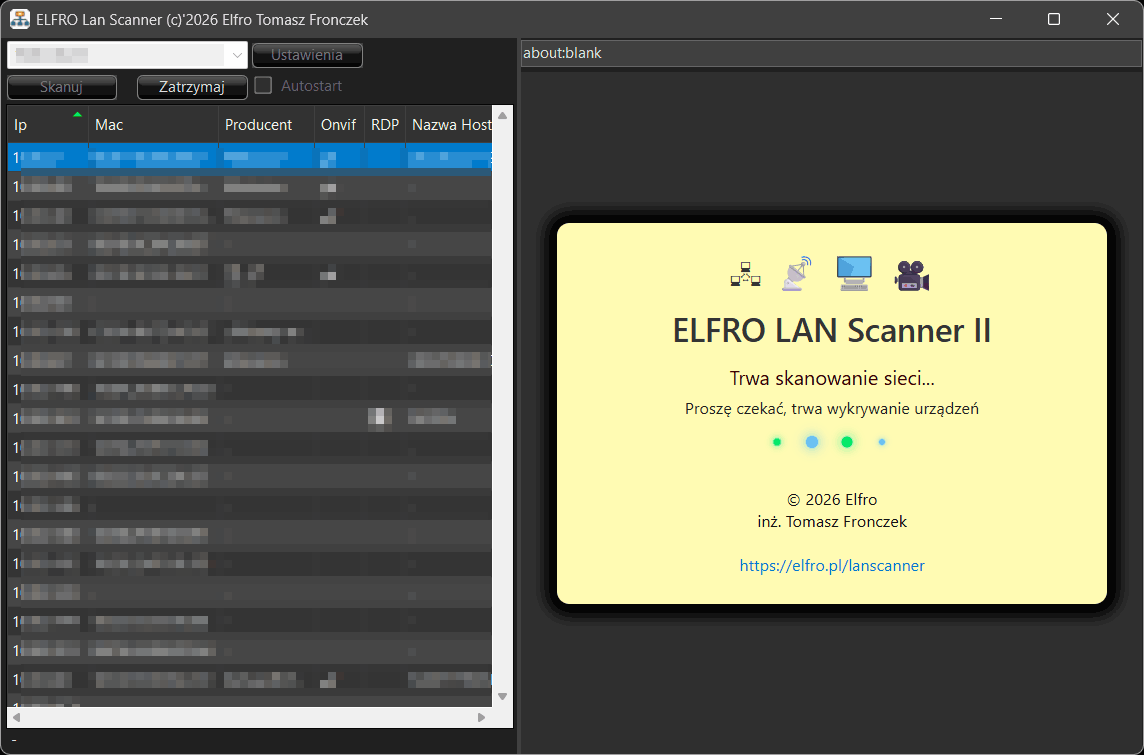
W lewym górnym rogu znajduje się pole wyboru sieci.
- program automatycznie podpowiada wykrytą sieć (np.
192.168.1.0/24) - użytkownik może wybrać inną sieć z listy jeśli są dostępne
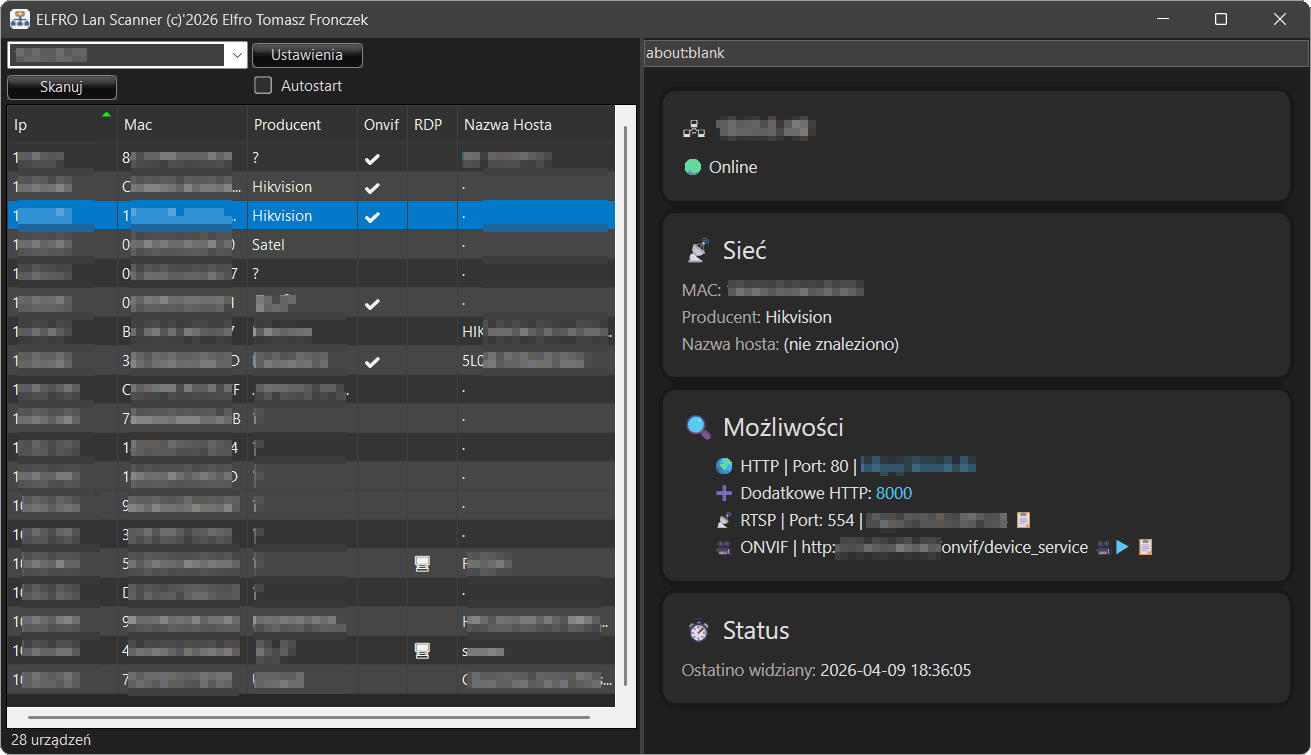
🔍 Skanowanie
Aby rozpocząć wyszukiwanie urządzeń:
👉 kliknij przycisk Skanuj
Program rozpocznie analizę sieci i wyświetli znalezione urządzenia na liście (adres IP, MAC, producent, usługi).
⚡ Autostart skanowania
Opcja Autostart powoduje automatyczne rozpoczęcie skanowania po uruchomieniu programu.
Dzięki temu:
- nie trzeba ręcznie klikać „Skanuj”
- program od razu pokazuje urządzenia w sieci
🧠 Podsumowanie
Obsługa programu jest maksymalnie uproszczona:
- Uruchom program
- Wybierz sieć (jeśli potrzeba)
- Kliknij Skanuj
Gotowe — lista urządzeń pojawi się automatycznie.
⚙️3. Ustawienia programu
🔍 Opcje skanowania
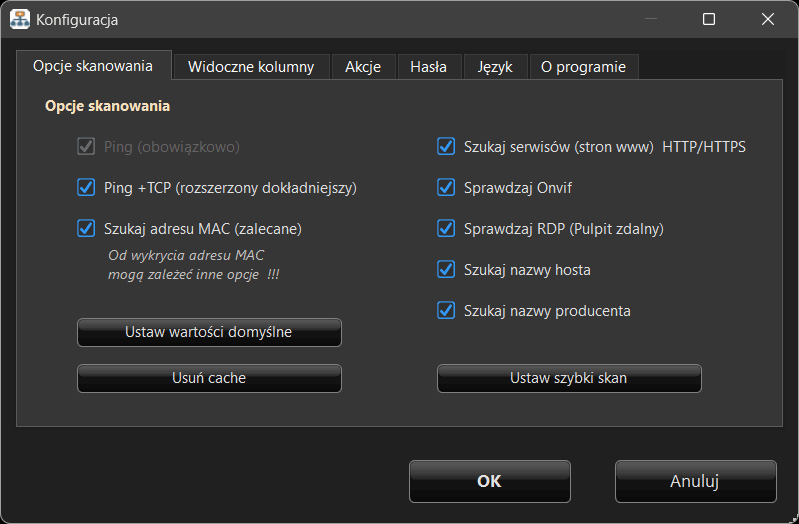
Domyślnie program wykonuje kompleksowe skanowanie sieci, obejmujące:
- wykrywanie urządzeń przez Ping oraz Ping TCP
- odczyt adresu MAC
- sprawdzanie portów usług (m.in. HTTP, HTTPS, RTSP)
- próbę identyfikacji producenta urządzenia
- wykrywanie:
- ONVIF (kamery IP)
- RDP (zdalny pulpit)
- nazwy hosta
Dzięki temu użytkownik otrzymuje możliwie pełne informacje o urządzeniach w sieci.
🧩 Wydajność vs dokładność
Im więcej opcji skanowania jest włączonych:
- tym więcej informacji zostanie wykrytych
- ale skanowanie może trwać dłużej
Dlatego użytkownik może:
- wyłączyć zbędne funkcje
- włączyć tylko te, które są potrzebne
- skorzystać z przycisku „Ustaw szybki skan”
📊 Widoczne kolumny
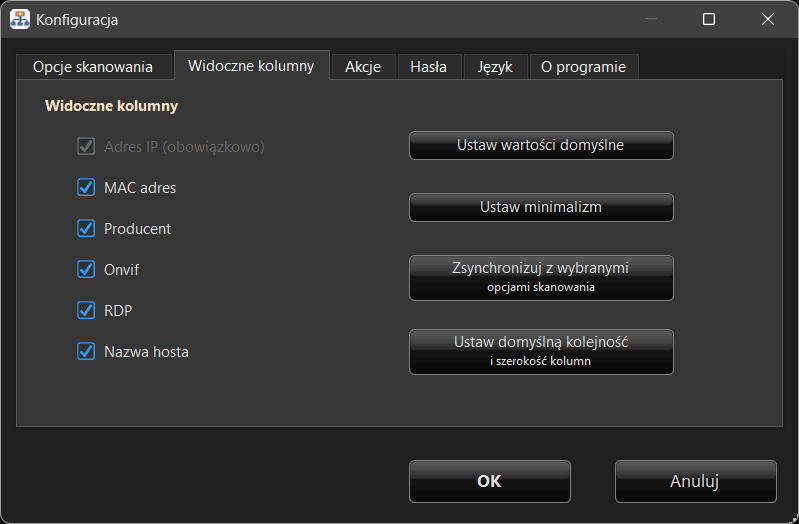
Użytkownik może zdecydować, jakie informacje będą wyświetlane na liście:
- MAC adres
- Producent
- ONVIF
- RDP
- Nazwa hosta
Dostępne są również opcje:
- przywrócenia ustawień domyślnych
- trybu minimalnego (tylko najważniejsze dane)
- synchronizacji z opcjami skanowania
🖱️ Praca z tabelą wyników
Lista urządzeń jest w pełni interaktywna:
- sortowanie po kliknięciu w nagłówek kolumny
- zmiana kolejności kolumn metodą przeciągnij i upuść (drag & drop)
- automatyczne dopasowanie szerokości kolumn
Dzięki temu możesz szybko dostosować widok do własnych potrzeb.
🧠 Podsumowanie
Ustawienia pozwalają dopasować program do dwóch głównych scenariuszy:
- 🔎 szybkie skanowanie — minimum danych, maksymalna prędkość
- 🧪 dokładna analiza — więcej informacji o urządzeniach
🖱️ Zakładka Akcje — po kliknięciu na wybrane urządzenie na liście
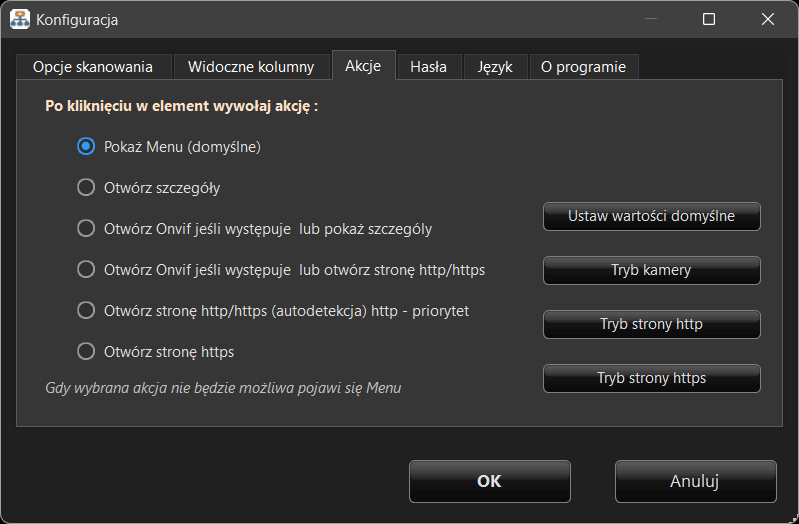
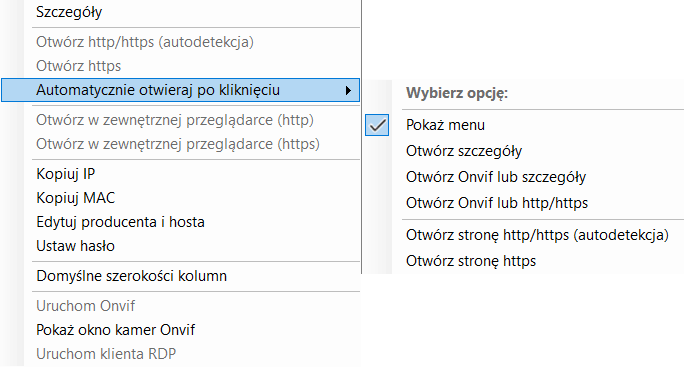
Program pozwala określić, co ma się wydarzyć po kliknięciu na wykryte urządzenie na liście.
Domyślnie po kliknięciu pojawia się menu kontekstowe, które umożliwia wybór akcji.
Można jednak ustawić automatyczne działanie — bez potrzeby dodatkowego klikania.
⚙️ Konfiguracja zachowania
W zakładce Akcje dostępne są różne scenariusze:
- 📋 Pokaż menu (domyślne)
- 🔍 Otwórz szczegóły urządzenia
- 📷 Otwórz ONVIF (kamera) lub szczegóły
- 🌐 Otwórz stronę WWW (HTTP/HTTPS)
- 🔐 Otwórz HTTPS
Dzięki temu możesz dopasować działanie programu do własnego stylu pracy.
⚡ Szybki dostęp z menu
Te same opcje są dostępne również bezpośrednio:
👉 po kliknięciu prawym przyciskiem myszy na urządzenie
👉 lub z poziomu rozwijanego menu akcji
Dodatkowo dostępne są funkcje takie jak:
- kopiowanie adresu IP lub MAC
- edycja nazwy hosta i producenta
- szybkie przejście do usług (WWW, ONVIF, RDP)
🎯 Automatyzacja pracy
Dzięki tej funkcji możesz:
- jednym kliknięciem otwierać panel kamery
- szybko przechodzić do strony urządzenia
- automatycznie wyświetlać szczegóły hosta
Jeśli wybrana akcja nie będzie możliwa (np. brak ONVIF), program automatycznie pokaże menu z dostępnymi opcjami.
🧠 Podsumowanie
Funkcja akcji pozwala znacząco przyspieszyć pracę:
- mniej klikania
- szybszy dostęp do urządzeń
- pełna kontrola nad zachowaniem programu
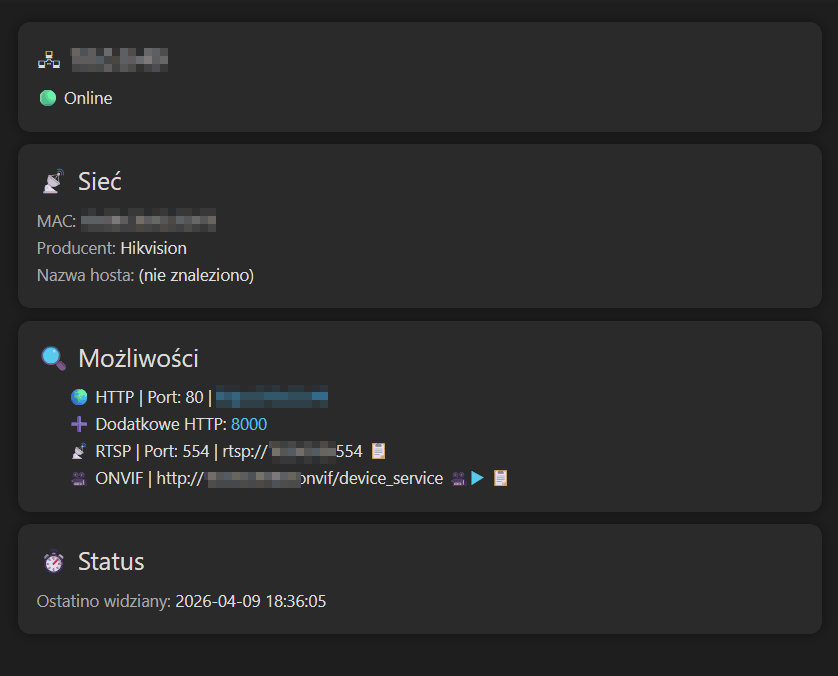
🖥️ 4. Szczegóły urządzenia i dostępne usługi
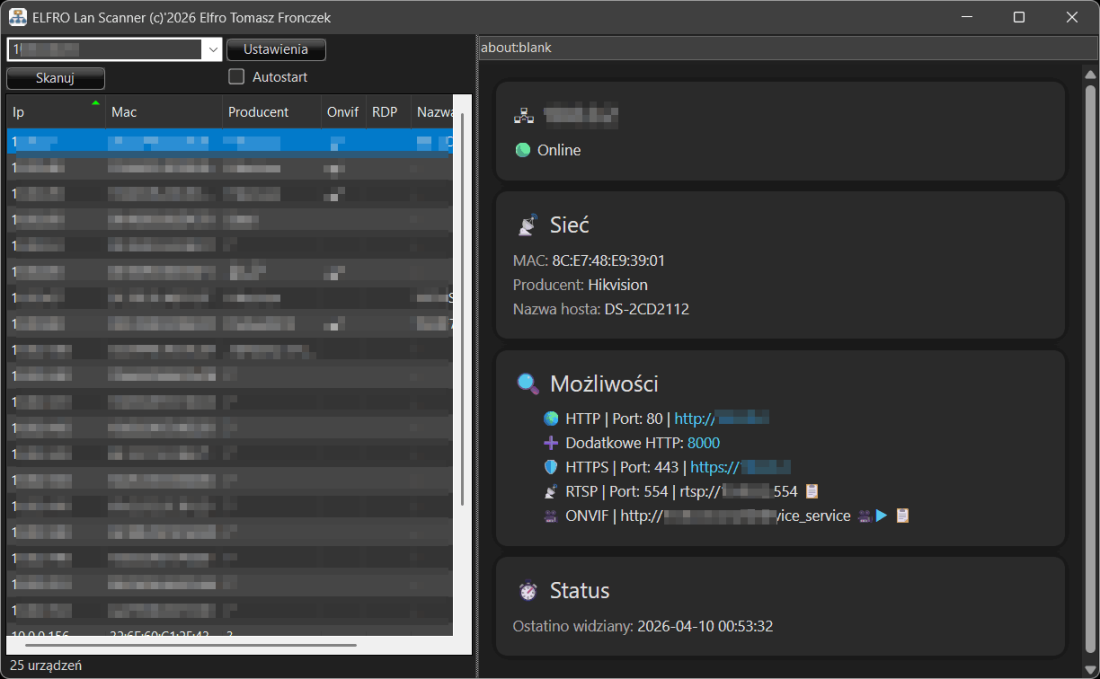
Po zakończeniu skanowania możesz kliknąć dowolne urządzenie na liście, aby zobaczyć jego szczegóły oraz dostępne usługi.
🔍 Informacje podstawowe
W oknie szczegółów wyświetlane są najważniejsze dane o urządzeniu:
- adres IP
- status (🟢 online / 🔴 offline)
- adres MAC
- producent urządzenia
- nazwa hosta
Dzięki temu szybko zidentyfikujesz sprzęt w sieci.
🌐 Wykryte usługi sieciowe
Program automatycznie analizuje dostępne porty i pokazuje, z jakich usług można skorzystać:
🌍 Strony WWW (HTTP / HTTPS)
- wykrywanie różnych portów (nie tylko 80 i 443)
- bezpośrednie linki do panelu urządzenia
- dodatkowe porty HTTP pokazane osobno
Kliknięcie w link otwiera stronę urządzenia.
📡 RTSP (np. kamery)
- wykrycie strumienia RTSP (port 554)
- możliwość szybkiego skopiowania adresu do schowka
🖥️ RDP (zdalny pulpit)
- wykrycie usługi RDP (port 3389)
- szybkie połączenie z urządzeniem
- możliwość skopiowania adresu IP
🎥 ONVIF (kamery IP)
- wykrycie urządzeń zgodnych z ONVIF
- wyświetlenie adresu usługi
- szybki dostęp do strumieni wideo
👉 (szczegółowy opis ONVIF znajduje się w osobnej sekcji)
🔐 Informacja o logowaniu
Jeśli urządzenie wymaga autoryzacji, program wyświetli odpowiednie oznaczenie:
🔒 wymagane logowanie
⚡ Szybkie akcje
Przy każdej usłudze dostępne są dodatkowe opcje:
- kopiowanie adresów (IP, RTSP, ONVIF)
- szybkie otwarcie strony WWW
- uruchomienie RDP
- pobranie strumienia kamery
🧠 Inteligentna prezentacja danych
Program pokazuje tylko te informacje, które faktycznie zostały wykryte:
- brak „pustych” danych
- czytelny podział na sekcje
- automatyczne sortowanie usług (np. główny HTTP + dodatkowe porty)
✏️ Edycja nazwy i producenta urządzenia
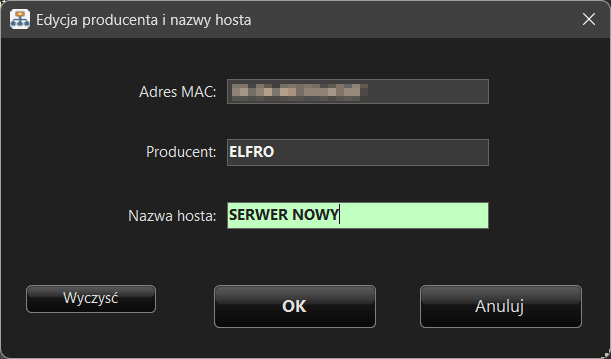
Program umożliwia ręczną edycję informacji o urządzeniu:
- nazwy hosta
- producenta
Funkcja dostępna jest bezpośrednio z menu podręcznego:
👉 kliknij urządzenie → wybierz „Edytuj nazwę i producenta”
🧠 Po co to jest?
Nie wszystkie urządzenia w sieci udostępniają poprawne dane:
- brak nazwy hosta
- nieznany producent
- mało czytelne oznaczenia
Dzięki tej funkcji możesz:
- nadać własną nazwę (np. „Rejestrator biuro”, „Kamera parking”)
- uporządkować listę urządzeń
- szybciej odnajdywać sprzęt w sieci
💾 Zapamiętywanie zmian
Wprowadzone zmiany są zapisywane i:
- przypisane do urządzenia (na podstawie MAC)
- automatycznie używane przy kolejnych skanowaniach
- widoczne na liście zamiast danych wykrytych automatycznie
🧠 Podsumowanie
Sekcja szczegółów to centrum zarządzania urządzeniem:
- szybki dostęp do usług
- pełna identyfikacja urządzenia
- minimum klikania — maksimum informacji
- dostosowanie nazewnictwa do własnej sieci
- poprawa czytelności wyników
- pozwala pracować szybciej przy większej liczbie urządzeń
📹 5. ONVIF – wykrywanie i podgląd kamer IP
Lan Scanner umożliwia automatyczne wykrywanie kamer IP oraz szybki dostęp do ich strumieni wideo dzięki obsłudze ONVIF.
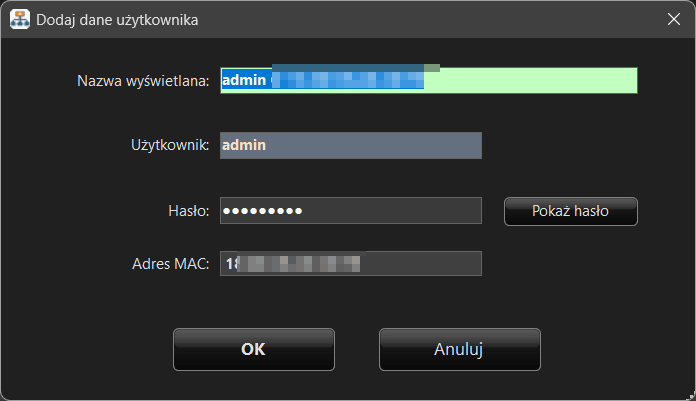
🔐 Logowanie do kamery
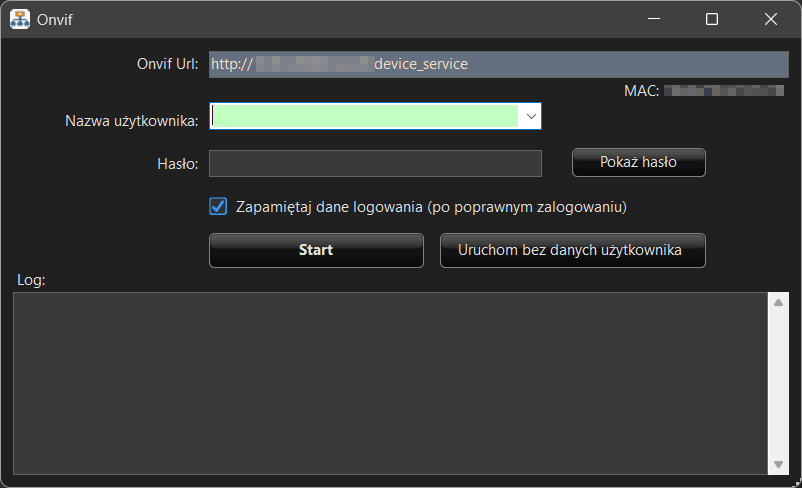
Po kliknięciu w ONVIF pojawi się okno logowania:
- wpisz nazwę użytkownika i hasło
- możesz skorzystać z wcześniej zapisanych danych (lista rozwijana)
- opcjonalnie zaznacz: „Zapamiętaj dane logowania”
👉 program zapamięta dane i podpowie je przy kolejnych połączeniach (powiązane z urządzeniem / MAC)
▶️ Pobieranie danych kamery
Po kliknięciu Start:
- program łączy się z kamerą
- pobiera dostępne strumienie wideo
- generuje miniatury podglądu
⏳ w zależności od urządzenia może to chwilę potrwać
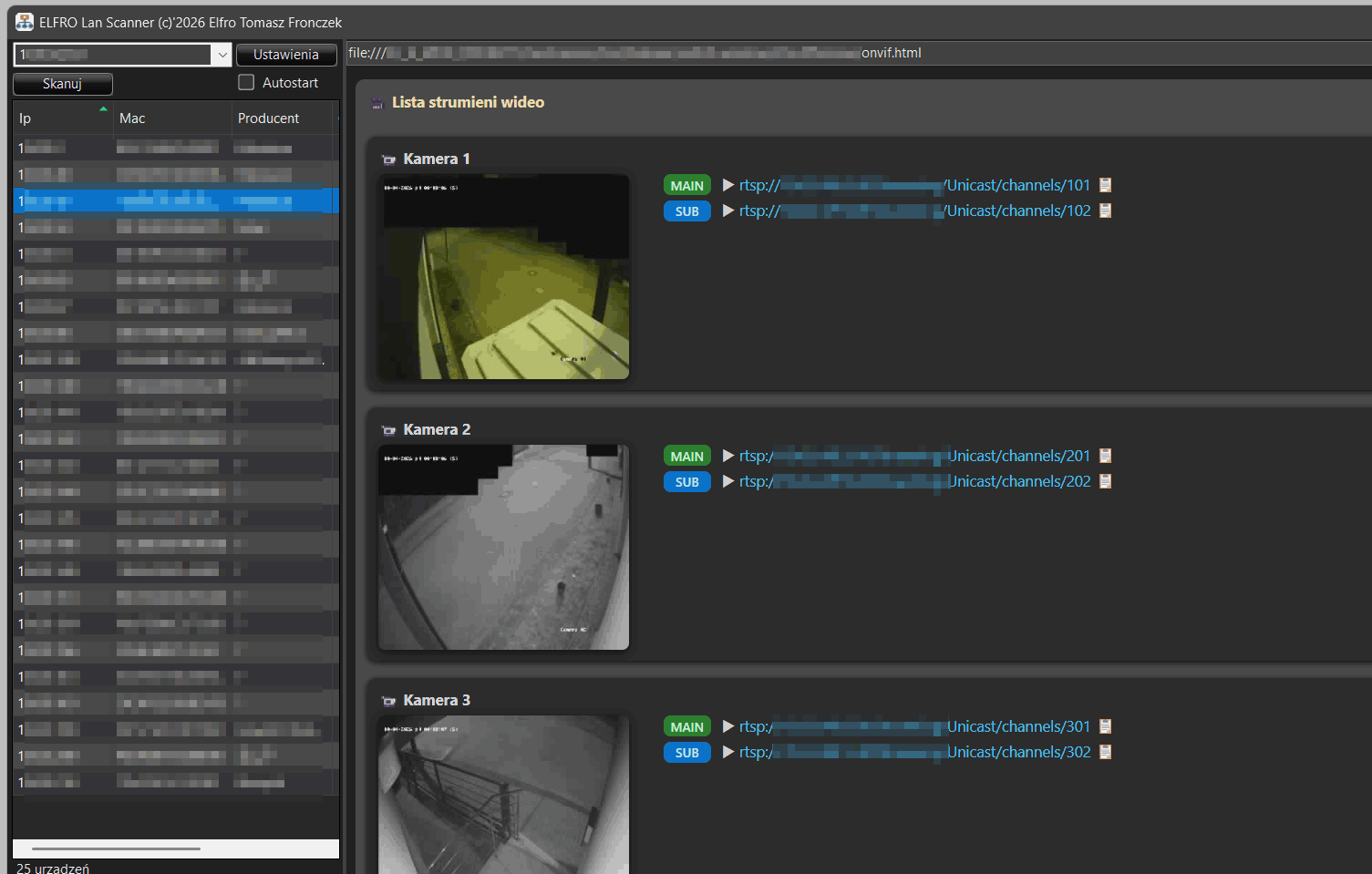
📡 Lista strumieni
Po poprawnym połączeniu pojawi się lista dostępnych kanałów np:
- 🎥 MAIN stream (wysoka jakość)
- 🎥 SUB stream (niższa jakość)
- adresy RTSP do każdego strumienia
Każdy strumień można:
- uruchomić jednym kliknięciem
- skopiować link do schowka
- wykorzystać w innych aplikacjach
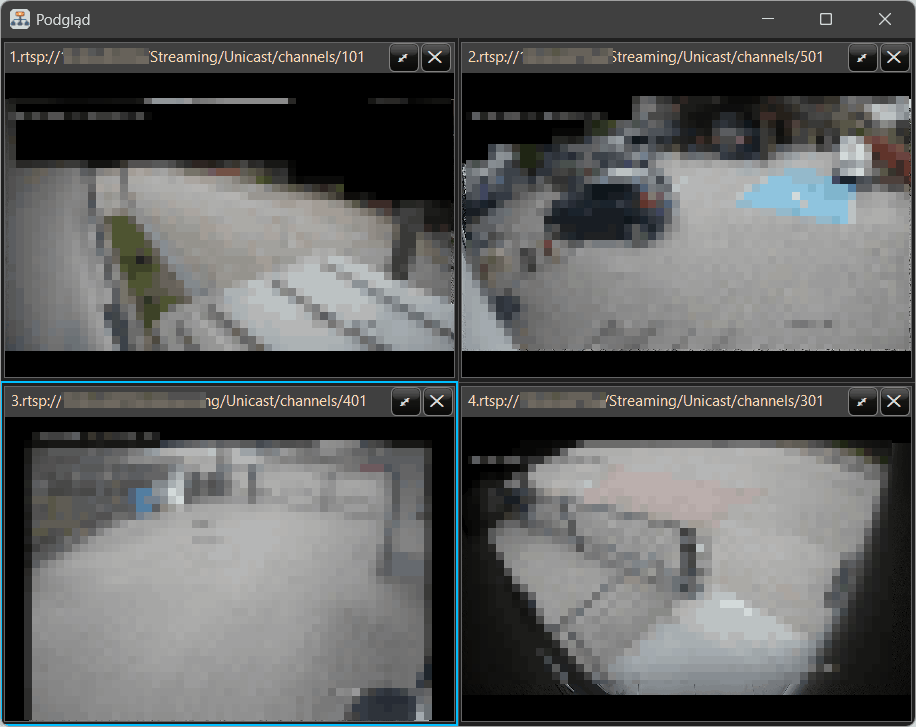
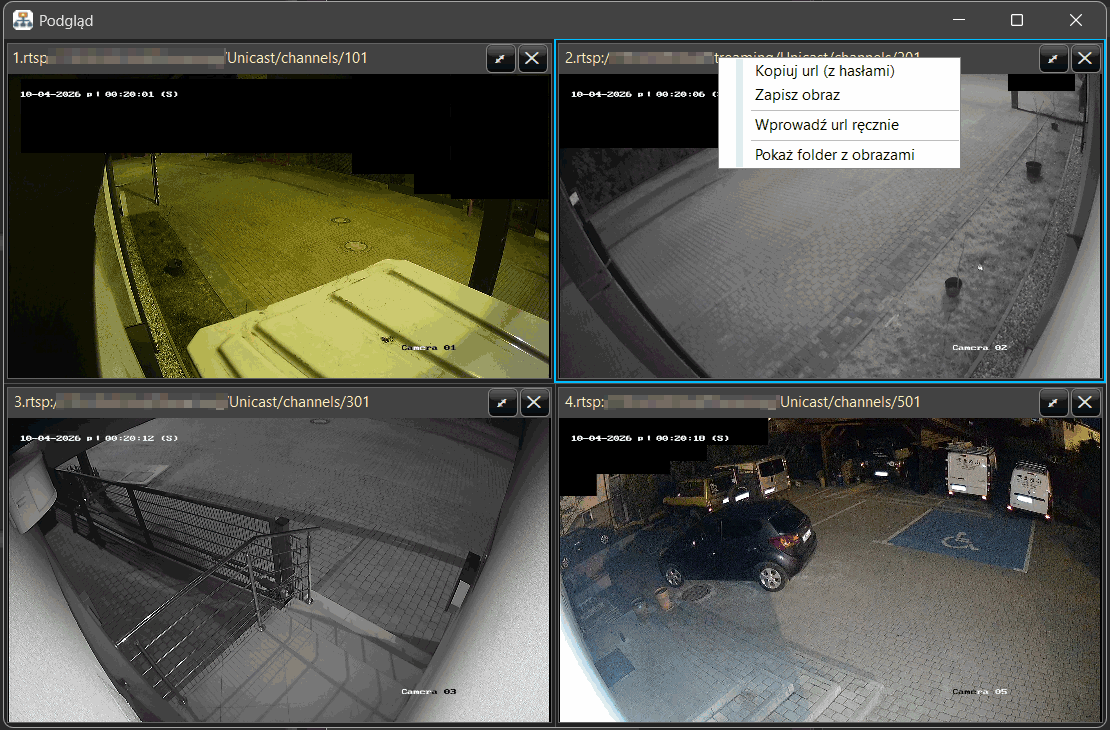
🖥️ Podgląd kamer (multi-view)
Po kliknięciu w strumień otwiera się okno podglądu:
- jednocześnie do 4 kamer
- siatka podglądu (grid)
- płynne przełączanie między kamerami
🖱️ Sterowanie podglądem
Każda kamera w podglądzie oferuje:
- powiększenie na cały ekran
- zamknięcie wybranego widoku
- menu kontekstowe (prawy klik), m.in.:
- kopiowanie URL (również z hasłem)
- zapis obrazu
- ręczne wprowadzenie strumienia
- dostęp do zapisanych obrazów
🧠 Inteligentna obsługa
Program automatycznie:
- dopasowuje dostępne strumienie
- obsługuje różne modele kamer
- zapamiętuje dane logowania
- upraszcza dostęp do RTSP i ONVIF
🚀 Podsumowanie
Obsługa ONVIF w Lan Scanner pozwala:
- szybko znaleźć kamery w sieci
- jednym kliknięciem uzyskać podgląd
- zarządzać wieloma strumieniami jednocześnie
- uniknąć ręcznego konfigurowania adresów RTSP
🔐 6. Poświadczenia (zarządzanie hasłami)
Program Lan Scanner umożliwia zapisywanie i zarządzanie danymi logowania do urządzeń w sieci.
🔐 Automatyczne podpowiadanie
Program może automatycznie:
- proponować zapisane dane logowania
- dopasowywać je do urządzenia (na podstawie MAC)
- ułatwiać ponowne logowanie bez wpisywania danych
Opcje te można włączyć lub wyłączyć w ustawieniach programu.
Funkcja ta działa zarówno dla:
- 🎥 kamer ONVIF
- 🌐 paneli WWW urządzeń
Hasła zapisywane są na podstawie adresu MAC urządzenia, ale jedno hasło może być przypisane do wielu urządzeń. (Wiele MAC adresów)
🎥W przypadku kamer ONVIF zapisane dane wykorzystywane są do:
- pobrania informacji o urządzeniu,
- wyświetlenia dostępnych strumieni wideo.
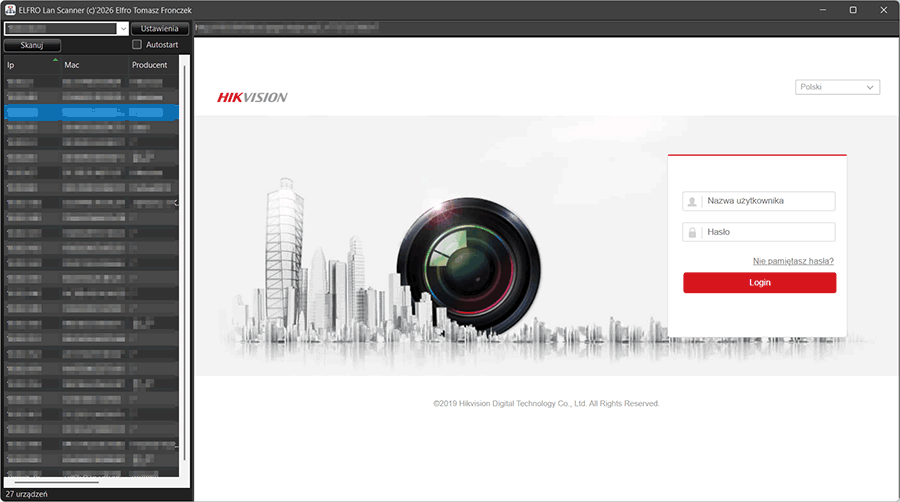
🌐Logowanie do stron WWW
Dla interfejsów WWW urządzeń:
- program może zapytać, czy uzupełnić dane logowania,
- możliwe jest włączenie opcji automatycznego uzupełniania (bez pytania).
Dodatkowo można ustawić globalne hasło WWW, co jest przydatne np. przy konfiguracji wielu urządzeń jednego producenta (to samo hasło dla wszystkich).
⚙️ Konfiguracja haseł /poświadczeń
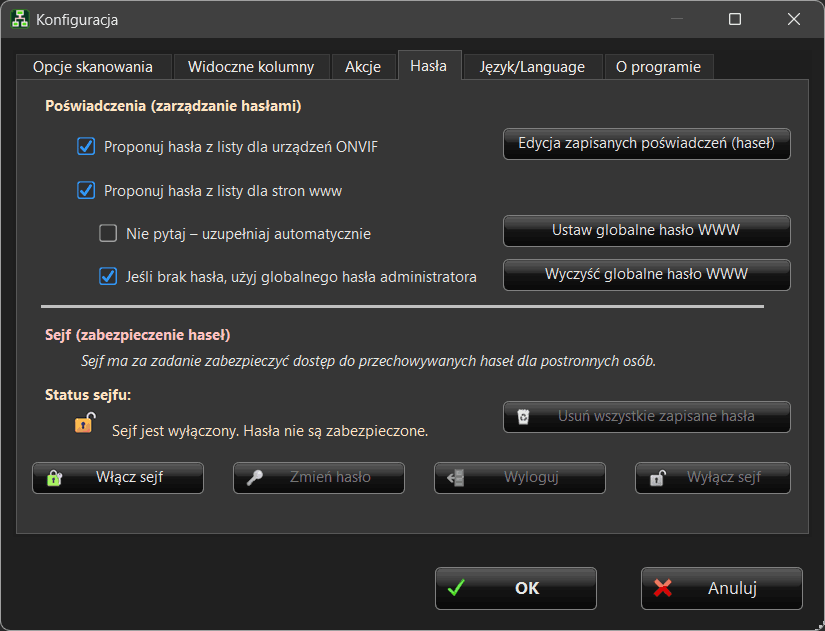
W zakładce Hasła / Poświadczenia dostępne są opcje:
- proponowanie danych dla ONVIF
- proponowanie danych dla stron WWW
- dostęp do edytora zapisanych danych
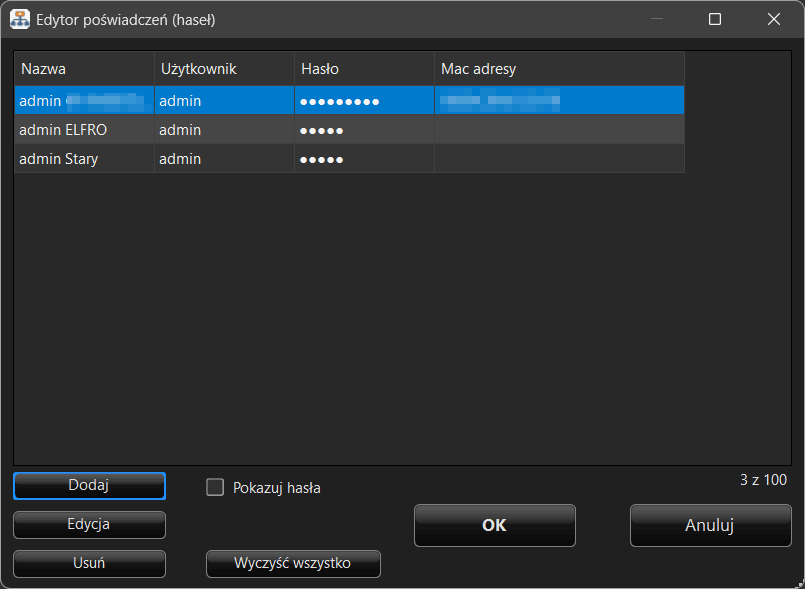
🗂️ Edytor poświadczeń
Po kliknięciu przycisku edycji otwiera się lista zapisanych danych:
- nazwa (opis)
- użytkownik
- hasło
- powiązany adres MAC
Dostępne operacje:
- ➕ dodawanie nowych danych
- ✏️ edycja istniejących
- ❌ usuwanie
- 🧹 czyszczenie całej listy
🔗 Powiązanie poświadczeń z urządzeniem
Poświadczenia w programie są przypisywane do konkretnego urządzenia na podstawie jego adresu MAC.
Dzięki temu:
- te same dane działają zarówno dla ONVIF, jak i strony WWW
- nie trzeba osobno zapisywać loginu i hasła dla różnych usług
- program automatycznie rozpoznaje urządzenie
🧠 W praktyce
Dzięki tej funkcji:
- raz wpisujesz login i hasło
- program zapamiętuje je dla urządzenia
- przy kolejnym użyciu dane są już dostępne z listy
⚠️ Bezpieczeństwo
Poświadczenia są przechowywane lokalnie na komputerze użytkownika i nie są wysyłane na zewnątrz.
⚠️🔐 Sejf (zabezpieczenie haseł) 🔐⚠️
Sejf służy do zabezpieczenia zapisanych poświadczeń przed dostępem osób trzecich.
- po włączeniu sejfu dostęp do haseł wymaga zalogowania,
- pierwsza próba użycia zapisanych danych powoduje prośbę o odblokowanie sejfu,
- jeśli sejf nie zostanie odblokowany:
- program działa normalnie, ale nie korzysta z zapisanych haseł.
⚠️ Hasło do sejfu nie może zostać odzyskane.
W przypadku jego utraty jedyną możliwością jest usunięcie wszystkich zapisanych poświadczeń (haseł do urzadzeń).
✏️ Szybkie ustawianie hasła
Poświadczenia można ustawić bezpośrednio z listy urządzeń:
👉 kliknij urządzenie → wybierz opcję „Ustaw dane logowania”
Po zapisaniu:
- dane zostaną przypisane do urządzenia (MAC)
- będą automatycznie dostępne przy kolejnych operacjach
🌐 Automatyczne logowanie do strony WWW
Jeśli dla urządzenia zapisane są dane logowania, program może:
- wykryć formularz logowania na stronie WWW
- zaproponować użycie zapisanych danych
- automatycznie uzupełnić login i hasło
👉 użytkownik potwierdza jednym kliknięciem
⚡ W praktyce
Proces wygląda bardzo prosto:
- Otwierasz stronę urządzenia
- Program wykrywa zapisane dane
- Pojawia się pytanie o użycie poświadczeń
- Klikasz „Tak” → następuje automatyczne logowanie
🧠 Podsumowanie
Funkcja powiązania poświadczeń:
- działa wspólnie dla ONVIF i WWW
- eliminuje ręczne wpisywanie loginów
- przyspiesza dostęp do urządzeń
- upraszcza pracę w sieciach z wieloma kamerami
Podsumowanie
ELFRO LAN Scanner to szybkie i wygodne narzędzie do wykrywania urządzeń w sieci lokalnej oraz analizy ich usług.
Program automatycznie identyfikuje hosty, porty i technologie (HTTP, RTSP, ONVIF, RDP), a następnie umożliwia natychmiastowy dostęp do urządzeń — bez ręcznej konfiguracji.
Dzięki inteligentnemu zarządzaniu poświadczeniami, podglądowi kamer oraz prostemu interfejsowi, praca z siecią staje się znacznie szybsza i wygodniejsza.
👉 Uruchamiasz, skanujesz i działasz.
